

Різниця між iPhone та Android: Як безболісно перенести дані на новий смартфон
Перехід з однієї мобільної екосистеми на іншу, зокрема з iOS на Android, може здатися складним завданням через суттєві відмінності в архітектурі даних. Це означає, що просте копіювання файлів часто не дає бажаного результату. Проте, існує низка перевірених методів, які допоможуть вам ефективно та безпечно перенести всю необхідну інформацію.
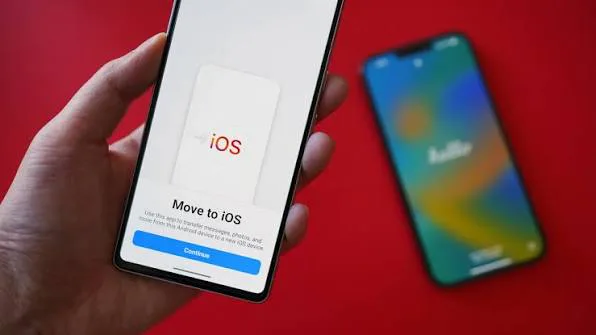
Сучасні користувачі мобільних пристроїв зберігають на своїх смартфонах величезний обсяг особистої інформації: від контактів та фотографій до важливих документів та аудіофайлів. Тому, коли настає час оновити пристрій, виникає логічне запитання: як швидко, зручно та надійно перенести всі ці дані на новий смартфон? Ніхто не хоче втрачати цінний контент при переході на новішу модель.
Основні методи перенесення даних з iPhone на Android
Як уже згадувалося, ключова відмінність між iOS та Android полягає не лише у зовнішньому вигляді, але й у внутрішній структурі управління даними. Це пояснює, чому пряме копіювання файлів між цими системами часто буває неефективним. Проте, існує кілька дієвих способів вирішення цього завдання.
Найбільш універсальним та зручним методом для міграції даних з iPhone на Android є використання хмарних сервісів від Google. Цей підхід є найшвидшим і найпростішим, дозволяючи комфортно переносити фотографії, відео, контакти, записи календаря та історію листувань у месенджерах.
Перш за все, переконайтеся, що обидва пристрої — ваш iPhone та новий Android-смартфон — підключені до мережі Wi-Fi. Також вам знадобиться активний обліковий запис Google.
Використання Google Диск
Встановіть застосунок Google Диск (Google Drive) на обидва телефони. На більшості Android-смартфонів він вже присутній за замовчуванням. Для iPhone вам потрібно буде завантажити його з App Store.
Важливо: Перед початком процедури перенесення даних, настійно рекомендується створити резервну копію вашого iPhone. Це можна зробити як за допомогою комп’ютера та програми iTunes, так і через хмарний сервіс iCloud. Наявність резервної копії забезпечить вам “план Б” на випадок будь-яких непередбачуваних ситуацій.
Щоб спростити процес, Google пропонує спеціальний застосунок для iOS під назвою “Switch To Android”. Його встановлення на iPhone значно прискорить та оптимізує перенесення всіх важливих даних на ваш новий Android-пристрій.
Оптимізація якості фото та відео
Обов’язково зверніть увагу на налаштування якості резервного копіювання фото та відео в Google Диску. Щоб зберегти зображення та відео в оригінальній високій якості, перейдіть до налаштувань резервного копіювання Google Диска, оберіть розділ з фото та відео та встановіть опцію “Висока” або “Оригінальна”. Якщо ж ви хочете заощадити місце, програма дозволяє трохи стиснути фотографії та зменшити роздільну здатність відео до Full HD.
Резервне копіювання месенджерів
Не забудьте про резервне копіювання даних із популярних месенджерів. Наприклад, листування, чати та медіафайли з WhatsApp також можна зберегти на Google Диск.
Перенесення контактів
Для перенесення контактів існує кілька простих методів, які вимагають лише доступу до Інтернету. Хмарні сервіси ідеально підходять для синхронізації даних між різними пристроями. Перенести контакти з iPhone на Android можна як за допомогою комп’ютера, так і без нього.
Підготовка на iPhone:
- • Відкрийте “Налаштування” на вашому iPhone.
• Оберіть пункт “iCloud”.
• Активуйте синхронізацію контактів, перемістивши відповідний повзунок у положення “Увімкнено”.
Перенесення контактів за допомогою комп’ютера:
- • На комп’ютері відкрийте браузер та перейдіть на офіційний сайт iCloud.
• Увійдіть до свого облікового запису Apple ID.
• Після авторизації ви побачите панель з різними піктограмами. Клацніть на “Контакти”.
• Дочекайтеся повного завантаження всіх ваших номерів.
• Виділіть усі контакти (можна клацнути на будь-якому контакті, а потім обрати “Виділити все”).
• Натисніть на іконку шестірні (налаштування) та виберіть опцію “Експорт vCard”. Сервіс почне завантаження файлу з контактами на ваш ПК.
• Підключіть ваш Android-смартфон до комп’ютера за допомогою кабелю та перенесіть завантажений файл до пам’яті телефону.
Ручне перенесення контактів (для невеликої кількості):
Якщо ви маєте небагато контактів, які потрібно перенести, можна скористатися ручним способом. Відкрийте список контактів на iPhone, оберіть потрібний контакт, натисніть “Поділитися контактом” (“Share Contact”) та виберіть зручний спосіб передачі (наприклад, електронна пошта або SMS). На другому телефоні ви отримаєте інформацію та зможете її зберегти. Цей метод не є раціональним для перенесення повної телефонної книги через його тривалість і складність.
Перенесення контактів через SIM-карту (обмежено):
Офіційна платформа iOS не підтримує пряме збереження контактів на SIM-карту. Для цього може знадобитися встановлення сторонніх програм, таких як SIManager, та виконання процедури Jailbreak для розблокування певних функцій. Після перенесення контактів на SIM-карту, вставте її в Android-смартфон, і ваша оновлена телефонна книга буде готова до використання.
Перенесення даних із месенджерів
Для зручного перенесення історії листувань та медіафайлів із популярних месенджерів, таких як WhatsApp, Viber та інших, можна скористатися спеціалізованими програмами, наприклад, WhatsApp Transfer.
Після підключення вашого iPhone до комп’ютера, програма автоматично синхронізується з ним. Далі вам буде запропоновано обрати месенджери, дані яких ви хочете відновити, перенести на інший пристрій або створити резервну копію.
Підключіть ваш новий Android-смартфон і натисніть кнопку “Start”. Для коректної роботи програми на Android-пристроях може знадобитися активація режиму налагодження через USB. Програма надає детальні покрокові інструкції для різних моделей.
Важливо правильно розташувати пристрої: iPhone має бути вказаний як вихідний (зліва), а новий Android-телефон — як цільовий (справа). Якщо порядок неправильний, скористайтеся кнопкою “Flip” для зміни позицій.
Програма попередить вас про те, що процес перенесення даних є незворотнім і може замінити існуючу історію чатів на цільовому пристрої. Після завершення процесу натисніть “OK” для підтвердження. Ви побачите повідомлення про успішне перенесення історії ваших чатів разом з усіма вкладеними файлами.
Порада від АіФ UA: Представлені методи допоможуть вам без зайвих зусиль мігрувати важливу інформацію з вашого старого iPhone на новий Android-смартфон. Використання хмарних сервісів та спеціалізованих програм зробить цей процес швидким, зручним та безпечним, дозволяючи вам одразу насолоджуватися новим пристроєм з усіма вашими даними.